
ERLEDIGT
NEIN
NEIN
ANTWORTEN
10
10
ZUGRIFFE
17527
17527
EMPFEHLEN
-
Hiho,
vielleicht gibt es ja bereits was dazu, aber die Suchfunktion hat kein Topic dazu ausgespuckt :P
Ich meiner Homepage gibt es Fotos meiner geliebten Digicam kostenlos. Ich möchte nun, dass automatisch oben rechts mein Name erscheint.
Also, dachte ich mir da muss doch eine Art Option geben, welche für mich das ganz automatisch einfügt ohne jedesmall Schriftwerkzeug etc. zu benutzen.
Hat da jemand eine Idee, vielleicht gibt es ja auch Plugin für sowas.
Wäre über Hilfe erfreut,
Gruß
-
28.12.02 14:17 #2
- Registriert seit
- Jun 2001
- Ort
- Hamburg
- Beiträge
- 2.196
Es müsste mit hilfe einer Aktion
und dann Stapelverarbeitung gehen.
Ich wer mal rum testen, vielleicht
hab ich glück, im Moment geht es
nicht wirklich, er fügt bei mir zwar
automatisch den Text ein, aber nicht da,
wo er es soll, sondern da wo er es will.
mfg<insert random signature here>
-
28.12.02 14:21 #3
- Registriert seit
- Dec 2002
- Ort
- Kosmopolit
- Beiträge
- 3.765
Um es mal ganz easy zu machen: Mach an der Stelle, wo es hin soll eine Auswahl und mach dann "In Auswahl einfügen", dann kommt es dahin, wo du es haben möchtest.
Aber wie so oft, 1000 Wege führen nach Rom.
Gruß
lightbox
-
28.12.02 14:33 #4
- Registriert seit
- Jun 2001
- Ort
- Hamburg
- Beiträge
- 2.196
verdammt, lightox war schneller

also, erstell eine neue Aktion, rein muss:- Erstellen Textebene, d.h. schreib dein Text so, wie du ihn haben möchtest
- Rastern aktueller Ebene, d.h. geh unter Ebene -> Rastern -> Text
- Setzen Auswahl, d.h. drück [STRG] + [A] um die Ebene auszuwählen
- Ausschneiden, d.h. [STRG] + [X]
- Setzen Auswahl, d.h. mach an der Stelle wo der Text immer hin soll eine Auswahl
- In die Auswahl einsetzen, d.h. wähle den Unterpunkt bei Bearbeiten
Aktion stoppen.
Dann einfach die Stapelverarbeitung starten und freun.
Falls du nicht weisst wie das geht, such hier im Forum oder drück mal [F1]<insert random signature here>
-
So in etwas hatte ich auch das auch schon mir gedacht, nur bei verschiedenen Auflösungen der Fotos funktionierte es bei mir nicht mehr.
Muss vielleicht dann oben links als Position nehmen, damit es einwandfrei läuft.
-
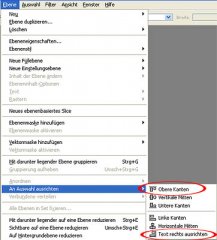
Des Rätsels Lösung ist hier:
=> "Ebene"
=> "An Auswahl ausrichten"
=> "Obere Kanten"
=> "Text rechts ausrichten"
Bis dann dann euer Mythos
-
@ smallB
Danke für die genaue Anleiung, von Actions habe ich keine Ahnung aber werde mich jetzt mal mit der Hilfedatei befassen
@ Stegie
Bei mir sind alle Bilder einheitlich, deswegen habe ich nicht dein Problem
-
28.12.02 15:16 #8
- Registriert seit
- Dec 2002
- Ort
- Kosmopolit
- Beiträge
- 3.765
Ok, dann jetzt mal anders.
Zuerst machst du dir ein neues Bild auf, in das du NUR deinen gewünschten Text schreibst (Font, Textgröße, Farbe, ...). Das speicherst du ab für die Zukunft. Dann wählst du alles aus und kopierst den Text (Strg+A ---> Strg+C). Damit ist der Text in deiner Zwischenablage und du kannst ihn beliebig oft wieder irgendwo einfügen.
So, nun zu deinen Fotos. Öffne eines deiner Fotos, die das "Wasserzeichen" kriegen sollen. Jetzt erstellen wir eine Aktion. Also Aktionenpalette öffnen und eine neue Aktion anlegen und auf "Record" gehen. Nun gehts so weiter:
- Bearbeiten / Einfügen (Strg+V)
- Alles auswählen (Strg+A)
- "Ebene / An Auswahl ausrichten / Obere Kanten"
- "Ebene / An Auswahl ausrichten / Text rechts ausrichten"
- Mit den Pfeiltasten den Text z.B. um 20 Pixel nach unten und 20 Pixel nach links verschieben
- In der Ebenenpalette die Ebenendeckkraft nach Wunsch einstellen (Wasserzeichen-Effekt)
- In der Ebenenpalette die Optionen öffnen (kleiner Pfeil rechts oben) und "Auf Hintergrundebene reduzieren"
- Aufzeichnung der Aktion stoppen
- fertig

Nun das Bild ungespeichert wieder schliessen.
WICHTIG: Neuen Ordner auf der Festplatte anlegen, wo deine umgerechneten Bilder hinsollen!
Dann "Datei / Automatisieren / Stapelverarbeitung"
Die eben erstellte Aktion auswählen
Quell- und Zielordner auswählen
Stapelverarbeitung starten
Gruß
lightbox
PS: Immer bevor du diese Aktion dann anwendest öffnest du das Bild, wo du deinen Text erzeugt hast und kopierst ihn (Strg-C) in die Zwischenablage. Kannst dann natürlich auch mal nen anderen Text verwenden, ohne die Aktion ändern zu müssen.
Geändert von Martin Schaefer (28.12.02 um 15:42 Uhr)
-
28.12.02 15:22 #9
- Registriert seit
- Dec 2002
- Ort
- Kosmopolit
- Beiträge
- 3.765
... hmmm, Bild vergessen
Hier isses.Geändert von Martin Schaefer (28.12.02 um 15:45 Uhr)
-
28.12.02 15:39 #10
- Registriert seit
- Dec 2002
- Ort
- Kosmopolit
- Beiträge
- 3.765
Hier noch die fertige Aktion (Photoshop 7) mit 20 Pixel Abstand von rechts und von oben und mit 40% Ebenendeckkraft
Geändert von Martin Schaefer (28.12.02 um 16:25 Uhr)
-
28.12.02 16:03 #11
- Registriert seit
- Jun 2001
- Ort
- Hamburg
- Beiträge
- 2.196
'hust'
soeine funktion gibt es auch?
und ich dachte ich kenn mich gut mit photoshop aus,
zum glück ist photoshop so umfangreich das man immer
was dazu lernen kann<insert random signature here>
Ähnliche Themen
-
Oracle: Spaleten verschieben bzw. an bestimmter Position einfügen
Von Gray im Forum Relationale DatenbanksystemeAntworten: 8Letzter Beitrag: 16.03.07, 08:34 -
Fenster an bestimmter Position öffnen
Von forsterm im Forum .NET ArchivAntworten: 1Letzter Beitrag: 23.02.05, 14:51 -
SYS Datei ab bestimmter position in hex auslesen
Von Toolmaster im Forum .NET ArchivAntworten: 4Letzter Beitrag: 29.08.04, 13:32 -
onmouseover an bestimmter Position in einem Bild
Von tansamalaja im Forum Javascript & AjaxAntworten: 3Letzter Beitrag: 09.05.04, 00:26 -
Ab bestimmter Position rendern?
Von daDom im Forum Cinema 4DAntworten: 8Letzter Beitrag: 01.03.04, 22:18


Zitieren

Login


Live Meeting & Workshop - Adobe Photoshop CS6