
1Danke
ERLEDIGT
NEIN
NEIN
ANTWORTEN
2
2
ZUGRIFFE
1177
1177
EMPFEHLEN
-
Hi Xperten!
Ich benutze PS CS5 x64 (aus der MasterCollection) und möchte einfach um ein freigestelltes Objekt eine gestrichelte Linie (Ameisenstraße) im Abstand von 10 px oder so erstellen. Quasi wie ein Schnittmusterbogen.
1. Anlauf war "Suchen". Scheint aber in PS schwierig zu sein.
2. Anlauf war "Selber versuchen":
Objekt freigestellt, dubliziert und um 10 px in Höhe und breite vergrößert, Forminhalt auf 0% Füllung gestellt, eine 5 px-Kontur in Schwarz erstellt. Diese wollte ich dann mit Radierer regelmäßig kerben. Das geht aber nicht da ja der Inhalt zwar transparent geschaltet ist, aber essentiell für die Kontur ist. Scheide ich da rein, verändert sich die Kontur dementsprechend.
3. Anlauf ist "Fragen":
Weiß jemand von Euch, wie das geht?
Beste Grüße,
SupeGeändert von Supe (19.12.11 um 15:22 Uhr)
www.strickwerk-productions.com (R)
-
20.12.11 07:45 #2
Schau mal hier rein : http://www.planetphotoshop.com/dashe...photoshop.html
(Ach ja, anstatt zu duplizieren und zu vergrößern, benutz "Auswahl erweitern"..)
mfg chmeeMein Blog - VideoFAQ - FotoFAQ - bei Flickr - DSLR Kleinanzeigen
Benutzt den DANKE-Knopf oder bewertet den Beitrag
"GEHT NICHT" HILFT NICHT, TESTET EURE CODES ONLINE UND GEBT KLARE INFOS!
-> Regexp <- -> php <- -> Javascript <-
-
Wunderbar, danke chmee für die Initialzündung!!
Habe es fast genauso gemacht:
01. Quadratischen Pinsel, Stärke: 20, Randhärte: 100%.
02. In den "Pinselvorgaben" unter Pinsel: Winkel: 0°, Rundheit: 40, Abstand: 200%. Rundheit sorgt für das rechteckige Aussehen, der Abstand ist der Abstand der Einzellinien zueinander. Die Klötzchen werden umso quadratischer, je weniger rund sie sind. Mehr Rundheit macht sie flacher und Linienähnlicher. Die Größe des Pinsels variiert die Länge der Linien.
03. In den Pinselvorgaben/Pinsel/Formeigenschaften angehakt, Größen-, Winkel- und Rundheit auf 0% gesetzt, jedoch bei Winkeljitter als Steuerungsoption "Richtung" gewählt.
04. Pinsel als "Schnittmusterlinie.abr" gespeichert.
05. Objekt freigestellt. Dann eine Auswahl erstellt (In meinem Fall leicht: Rundherum war alles weiß, was ich einfach löschen konnte, und ich musste dann nur noch die Auswahl umkehren.).
06. Auswahl unter "Auswahl verändern" um 20 Pixel erweitert. Mit "Kante verbessern" die Kante etwas runder gestaltet.
07. In die Palette der Pfade gewechselt und aus der Auswahl mit dem "Bogen über dem Kreis"-Symbol einen Pfad aus der Auswahl erstellt (Stickwort: "Auswahl in einen Pfad wandeln", Adobe Hilfe).
08. Den erstellten Pinsel gewählt, Farbe festgelegt und mit der rechten Maustaste in der Pfade-Palette für den Arbeitspfad "Pfadkontur füllen", "Pinsel" gewählt. (Falls man nix sieht ist die Hintergrundfarbe noch gewählt, die dann nicht dargestellt wird. Also komplementäres suchen, z.B. Schwarz).
09. Der Arbeitspfad wird mit dem Schnittmusterlinien gefüllt.
10. Wenn der Pfad an einigen Stellen noch zu spitz ist, muss man da ab 07. nochmal am Pfad drehen und korrigieren (Pfadwerkzeuge benutzen).
11. Passt der Abstand nicht, z.B. weil sich zwei Striche überlappen, muss man mit dem Abstandsparameter der Pinsels etwas variieren.
12. Ist man zufrieden, löscht man einfach den Pfad in der Pfadpalette. Die Striche bleiben übrig.
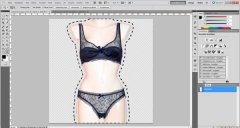
Das Ergbnis sieht man unten. (Bei mir musste es nicht 100%ig sein).
Beste Grüße & vielen Dank,
SupeGeändert von Supe (20.12.11 um 13:36 Uhr)
www.strickwerk-productions.com (R)
Ähnliche Themen
-
Gestrichelte Linie
Von teccco im Forum Flash PlattformAntworten: 3Letzter Beitrag: 27.04.06, 17:15 -
Gestrichelte kurvige Linie?
Von sp1313 im Forum PhotoshopAntworten: 9Letzter Beitrag: 07.06.05, 09:11 -
Gestrichelte Linie in Photoshop 6
Von MrHTML im Forum PhotoshopAntworten: 4Letzter Beitrag: 18.01.05, 17:46 -
Gestrichelte Linie
Von Michael Och im Forum HTML & XHTMLAntworten: 3Letzter Beitrag: 17.04.04, 14:28 -
gestrichelte Linie
Von Braveheart im Forum PhotoshopAntworten: 5Letzter Beitrag: 24.09.03, 18:35


Zitieren

Login


Live Meeting & Workshop - Adobe Photoshop CS6